Chapter 4
clone、add、commit、push 流程
這四個動作是 Git 日常工作的核心。搞懂每個動作在做什麼,你就能把它們組合成自己的工作節奏。
流程全覽
Git 的基本工作流程可以用四個動作概括:
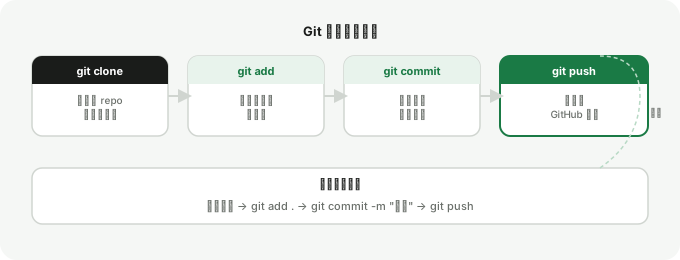
clone — 把遠端 repo 下載到本機
第一次取得專案時使用,建立本機副本並自動設定好遠端連結。
add — 把變更加入暫存區
告訴 Git「這些檔案的變更我要納入下一個 commit」。
commit — 建立版本快照
把暫存區的內容正式記錄為一個版本,附上說明文字。
push — 同步到遠端
把本機的 commit 推送到 GitHub,讓遠端與本機保持一致。
git clone
clone 會把整個 repository(包含所有歷史紀錄)下載到本機。
git clone https://github.com/your-account/repo-name.git執行後,當前目錄下會新增一個與 repo 同名的資料夾。進入資料夾就可以開始工作:
cd repo-name下載 ZIP 只拿到檔案本體,沒有 Git 歷史。clone 下載完整的版本紀錄,也保留了與遠端的連結,之後可以直接 push。
git add
add 把工作目錄的變更移到「暫存區」(Staging Area)。你可以選擇加入全部,或只加入特定檔案。
# 加入所有變更
git add .

# 只加入特定檔案
git add index.html style/main.css
你可以用 git status 查看哪些檔案已 staged、哪些還沒:
git status暫存區讓你能夠精確控制每個 commit 包含哪些變更。修改了三個檔案,但只想先 commit 其中兩個?用 add 選擇就好。
git commit
commit 把暫存區的內容建立成一個版本快照,永久記錄在 Git 歷史裡。
git commit -m "說明這次的變更內容"良好的 commit message 應該簡短、具體。幾個範例:
add navigation bar to index.htmlfix typo in chapter 2update hero section layout
commit 只發生在你的電腦上,不會自動上傳到 GitHub。你需要另外執行 push 才會同步到遠端。
git push
push 把本機的 commit 上傳到遠端 repository。
git push如果是第一次推送新分支,需要加上 upstream 設定:
git push -u origin main之後每次推送只需要 git push。
如果遠端有你本機沒有的 commit(例如別人推了新內容),需要先 git pull 把遠端的變更拉下來,解決可能的衝突後再 push。
日常工作循環
把這四個動作串起來,就是每天工作的標準節奏:
# 1. 確認目前狀態
git status

# 2. 加入要 commit 的變更
git add .

# 3. 建立版本紀錄
git commit -m "說明變更"

# 4. 推送到 GitHub
git push
重複這個循環,你的每一個有意義的進度都會被記錄下來,隨時可以回溯、比較、分享。